Au-delà de Quattro Pro : Convertir (presque) n'importe quel fichier ancien sur Windows
Les anciens dossiers mêlent feuilles de calcul, documents, présentations et images. Voici comment une application hors ligne ouvre et convertit (presque) tout — y compris les formats que Windows laisse comme icônes vierges.
TL;DR
Une archive Quattro Pro n'est presque jamais composée uniquement de fichiers .qpw et .wb2 — elle contient également d'anciens documents, présentations, scans et images. Legacy File Converter est l'application universelle créée par la même équipe derrière cet outil : elle ouvre et convertit plus de 100 formats anciens et modernes — et ajoute même un gestionnaire de prévisualisation/vignettes Windows Explorer pour les types d'images que Windows ignore. Elle fonctionne entièrement hors ligne. Lisez l'analyse originale sur le blog Legacy File Converter.
Le problème : un dossier, une douzaine de formats
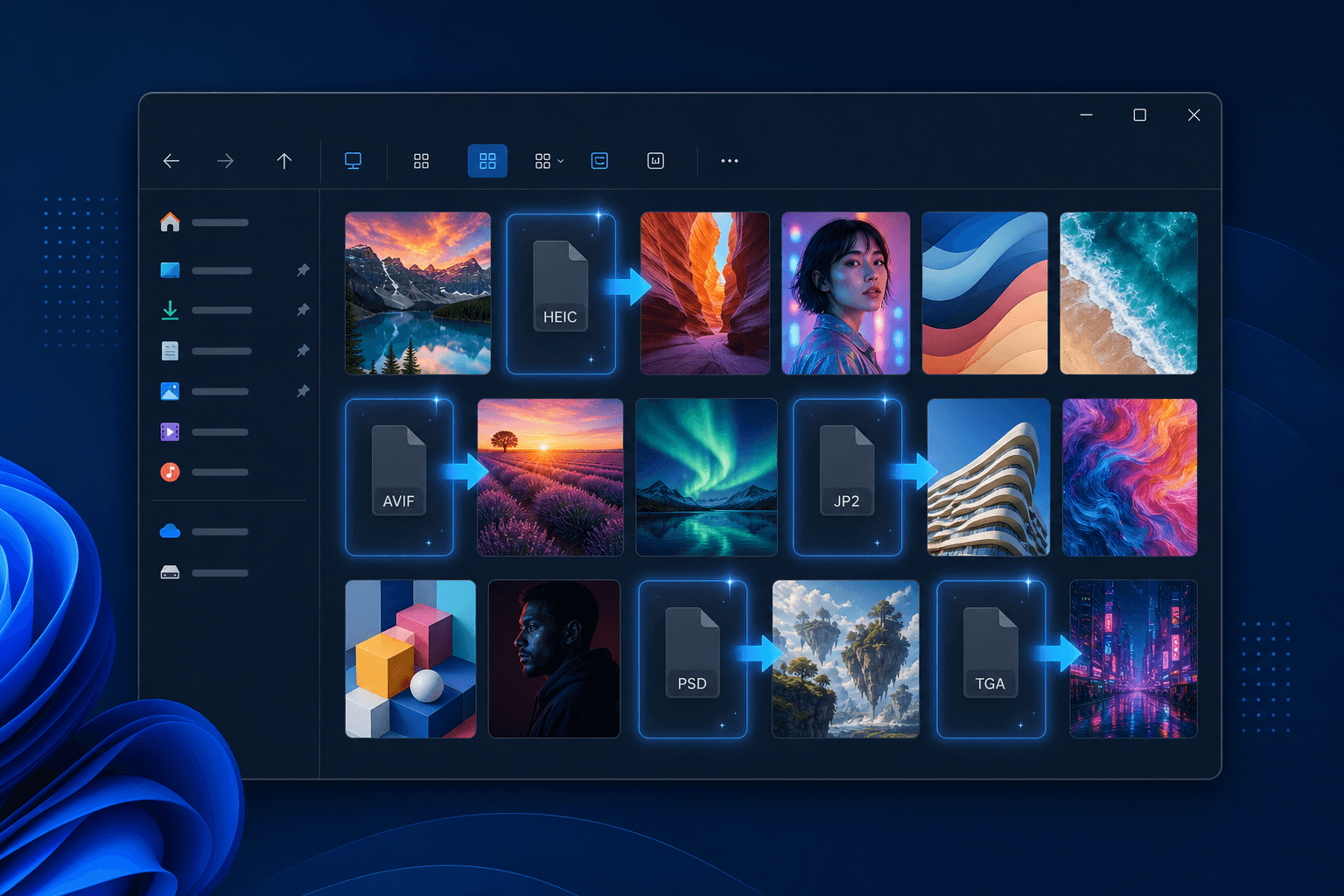
Vous vous lancez pour récupérer un dossier de Quattro Pro cahiers et découvrez qu'il est également rempli d'autres reliques — des mémos WordPerfect, un ancien diaporama PowerPoint, des TIFF numérisés, un PSD de designer, et une pile de photos iPhone HEIC. Certains d'entre eux n'afficheront même pas de vignette dans Windows Explorer, donc vous êtes face à un mur d'icônes grises identiques sans avoir la moindre idée de ce qu'il y a à l'intérieur.
Windows affiche des aperçus via de petits « gestionnaires » par format. Il fournit des gestionnaires pour JPG, PNG et GIF, mais de nombreux types d'image courants n'ont pas de gestionnaire par défaut — ou nécessitent un add-on payant — donc ils reviennent à une icône générique.
Les formats que Windows ne prévisualisera même pas
Avant de pouvoir convertir ces fichiers, il est utile de savoir lesquels Windows refuse tout simplement d'afficher :
- HEIC / HEIF — Photos d'iPhone et d'appareils photo modernes ; Windows a besoin d'une extension HEVC payante pour les décoder.
- AVIF — images web de nouvelle génération ; pas de miniature par défaut sur la plupart des installations Windows.
- JPEG 2000 (.jp2) — utilisé dans les archives, les numérisations et l'imagerie médicale ; pas d’aperçu natif.
- Photoshop (.psd) — fichiers de conception en calques ; l’Explorateur n’affiche qu’une icône générique.
- Targa (.tga) — textures de jeu et éléments 3D ; pas de vignette ou aperçu natif.
Une application qui prévisualise et convertit (presque) tout
Legacy File Converter est conçu exactement pour ce scénario d'archives mixtes. Lorsque vous l'installez, il enregistre un gestionnaire léger de prévisualisation et de miniatures avec Windows afin que les fichiers HEIC, AVIF, JPEG 2000, PSD et TGA apparaissent enfin dans la grille de fichiers et le volet de prévisualisation — et lorsque vous êtes prêt, il convertit les fichiers aux formats que les gens utilisent réellement aujourd'hui.
1. Documents et feuilles de calcul
WordPerfect, Quattro Pro, Lotus 1-2-3, Microsoft Works, AppleWorks et les fichiers Office hérités se convertissent proprement en DOCX, XLSX, PDF, HTML, Markdown ou en texte brut.
deux. Présentations et images
Les anciens formats PowerPoint et de présentation deviennent PPTX ou PDF, tandis que HEIC, PSD, JP2, TIFF et TGA se convertissent en JPG, PNG ou PDF — aplatis et prêts à être utilisés partout.
trois. Des dossiers entiers à la fois, hors ligne
Pointez-le vers un arbre de dossiers contenant des fichiers anciens et convertissez tout en une seule passe. Rien n'est téléchargé, donc les modèles financiers sensibles et les photos personnelles ne quittent jamais votre PC.
Comment ça fonctionne
Il n'y a rien à configurer. Installez l'application et Windows commence à afficher les formats d'image pris en charge comme n'importe quelle autre image. Ouvrez n'importe quel dossier, passez en vue vignette, et les fichiers s'affichent dans la grille. Sélectionnez-en un et appuyez sur Alt + P pour voir l'image complète dans le volet de prévisualisation — sans rien ouvrir. Lorsque vous voulez une copie permanente, faites glisser les fichiers (ou cliquez dessus avec le bouton droit dans l'Explorateur) et choisissez un format de sortie.
Convertir un format, ou tous
Quattro Pro Converter est le moyen le plus rapide de gérer les fichiers .qpw, .wq1, .wq2 et .wb2. Mais lorsque votre archive est un mélange de documents, de présentations et d'images également, Legacy File Converter prend en charge le reste — prévisualisation et conversion (presque) de tous les types de fichiers, entièrement hors ligne.
Lectures associées
Ouvrez et convertissez vos fichiers Quattro Pro localement
Essayez l'essai gratuit de Windows sur un échantillon de fichiers .qpw, .wq1, .wq2 ou .wb2 et confirmez que les sorties XLSX répondent à vos normes de révision avant de traiter l'archive complète.
Essai gratuit
Toutes les fonctions de l'app — jusqu'à 10 fichiers
Windows 10 ou 11
Téléchargez le programme d'installation Windows pour l'essai complet de 10 fichiers. La même appli que vous débloquez avec une licence — 100 % locale sur votre PC.
MSI hors ligne · mêmes fonctions d'essai